
Многие компании используют Microsoft Outlook только для почты и календаря. При этом именно Outlook чаще всего открыт у менеджеров по продажам, сотрудников поддержки, финансистов и руководителей в течение всего рабочего дня. Поэтому важно не просто пользоваться Outlook, а сделать так, чтобы он реально помогал в работе и поддерживал бизнес-процессы.
Надстройки Outlook позволяют выполнять рабочие задачи прямо во входящих письмах — управлять клиентами и документами, согласовывать решения и автоматизировать рутинные операции. Надстройки бывают двух видов: готовые решения из Microsoft Store и кастомные надстройки, разработанные под конкретные задачи компании.
В этой статье мы расскажем, как добавлять надстройки в Outlook, включать и отключать их, удалять и управлять ими, а также объясним, почему грамотная работа с надстройками напрямую влияет на эффективность команды и скорость принятия решений.
Что такое надстройки в Outlook
Надстройка Outlook расширяет стандартный функционал Outlook, добавляя дополнительные возможности непосредственно в интерфейс электронной почты и календаря. Она может отображаться в виде кнопки, панели или встроенного действия и позволяет работать с данными без необходимости постоянно переключаться между разными системами.
Фактически надстройки трансформируют Outlook из базового почтового клиента в централизованное рабочее пространство для выполнения повседневных бизнес-задач.
Кроме этого, надстройки могут быть представлены как готовыми решениями из Microsoft Store, так и кастомными инструментами, разработанными с учётом внутренних процессов и требований конкретной компании.
Как добавить надстройки в Outlook
Установить надстройки Outlook на самом деле можно всего за несколько шагов. Ниже описан процесс как для десктопной версии, так и для веб-версии Outlook.
Десктопное приложение Outlook (Windows и macOS)
Откройте десктопное приложение Outlook и перейдите в основной почтовый ящик. Затем откройте вкладку Home и выберите Get Add-ins. Откроется Microsoft Store со списком доступных надстроек Outlook.

Кнопка Get Add-ins в десктопной версии Outlook

Доступ к Office Store через раздел All Apps
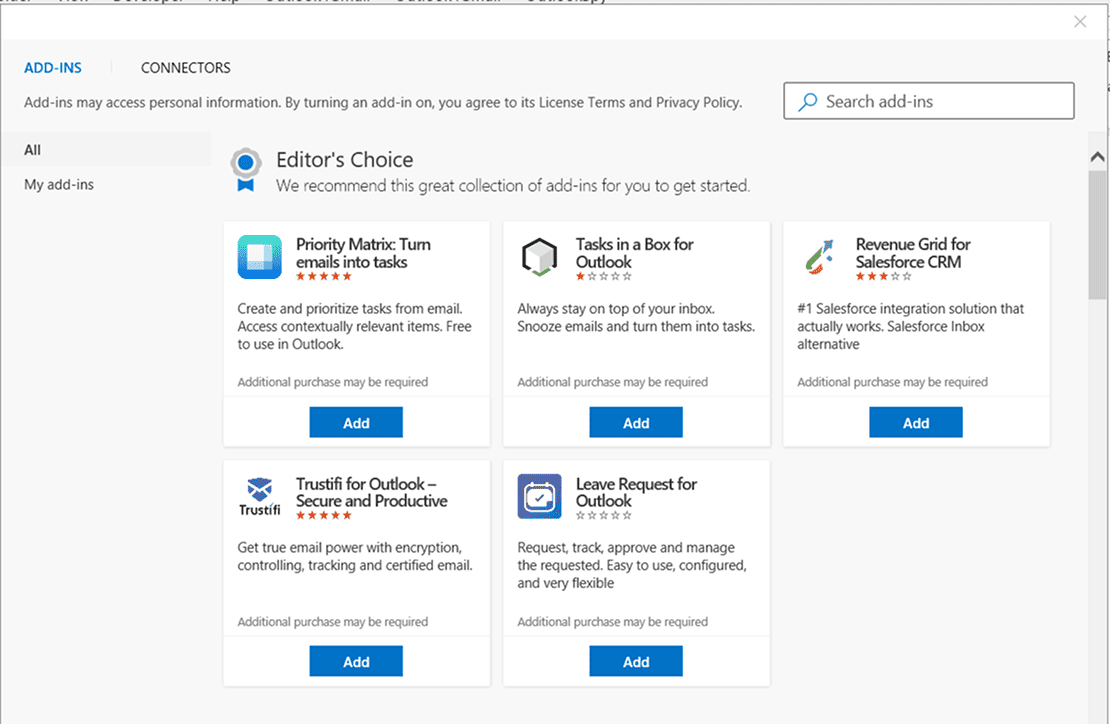
Магазин надстроек Outlook с доступными надстройками
Вы можете воспользоваться строкой поиска или просмотреть категории, чтобы найти нужную надстройку. После выбора нажмите Add и подтвердите запрашиваемые разрешения. Как только разрешения будут подтверждены, надстройка станет доступной в Outlook.
Процесс одинаков для Windows и macOS — названия пунктов меню и их расположение не отличаются.
Кастомные надстройки Outlook (десктопная версия)
Помимо надстроек из Microsoft Store, Outlook поддерживает установку кастомных надстроек, разработанных специально для решения внутренних бизнес-задач. Такие надстройки, как правило, создаются внутренними командами компании или внешними подрядчиками и распространяются в виде файла либо по прямой ссылке.
Чтобы установить кастомную надстройку, откройте десктопное приложение Outlook и перейдите на вкладку Home. Нажмите Get Add-ins, чтобы открыть окно управления надстройками, затем перейдите в раздел My Add-ins. Прокрутите страницу до блока Custom Add-ins и выберите пункт Add a Custom Add-in.
На следующем этапе вы сможете установить надстройку по URL или из файла — в зависимости от способа ее распространения. После подтверждения источника и запрашиваемых разрешений кастомная надстройка станет доступной в Outlook наравне со стандартными решениями.
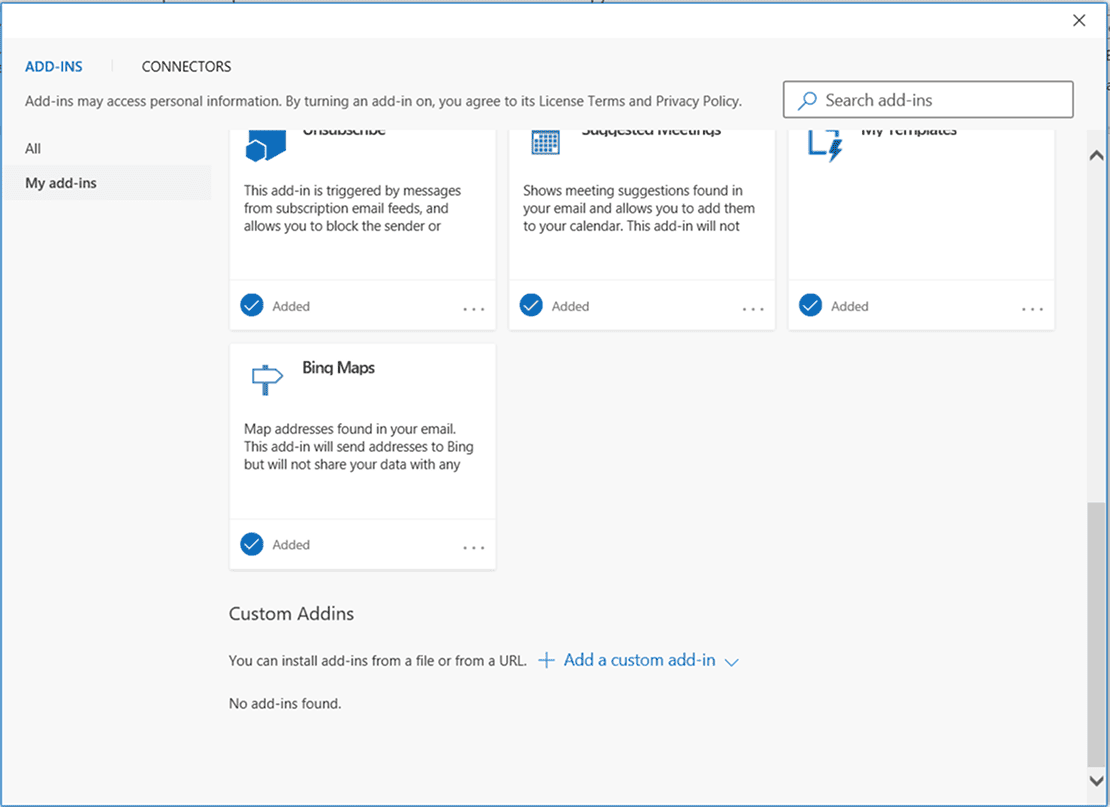
Раздел My Add-ins для добавления кастомных надстроек
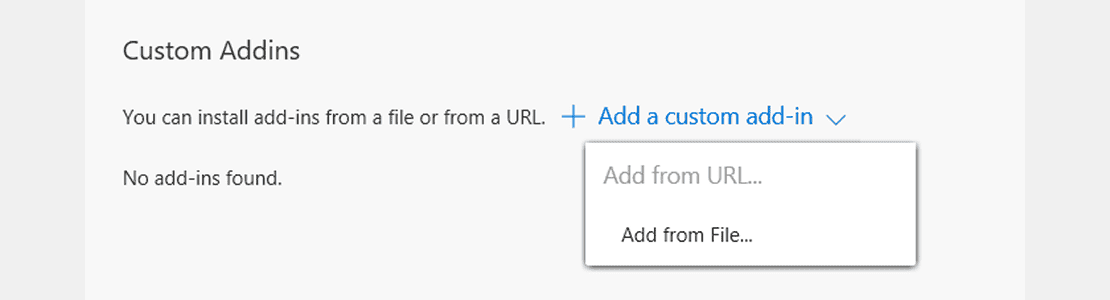
Установка кастомной надстройки из файла или по URL
Outlook в браузере
Если вы используете Outlook в браузере, сначала войдите в свою учётную запись. Затем нажмите на значок Settings в правом верхнем углу экрана и выберите View All Outlook Settings.
В открывшемся меню настроек перейдите в раздел Mail, выберите Customize Actions и откройте вкладку Add-ins. Нажмите Get Add-ins, чтобы открыть Microsoft Store, выберите нужную надстройку и нажмите Add для её установки.
После подтверждения запрашиваемых разрешений надстройка сразу станет доступной в вашей учетной записи Outlook.
Примечание: интерфейс Outlook в браузере может незначительно отличаться в зависимости от региона, настроек организации или используемой подписки Microsoft 365.
Как удалить надстройки Outlook
Если надстройка больше не нужна, вызывает проблемы или мешает работе, возникает вопрос — как её удалить. Важно понимать разницу между отключением и удалением надстройки. Отключение временно деактивирует надстройку, не удаляя её из Outlook, тогда как удаление полностью убирает её из приложения.
Удаление надстроек в десктопной версии Outlook
Для управления надстройками в десктопной версии Outlook откройте приложение и перейдите на вкладку Home. Затем выберите Get Add-ins, чтобы открыть окно управления надстройками.
В разделе My Add-ins отображаются все установленные надстройки. Найдите нужную, при необходимости откройте её параметры и выберите Remove. После подтверждения действие полностью удалит надстройку из Outlook.
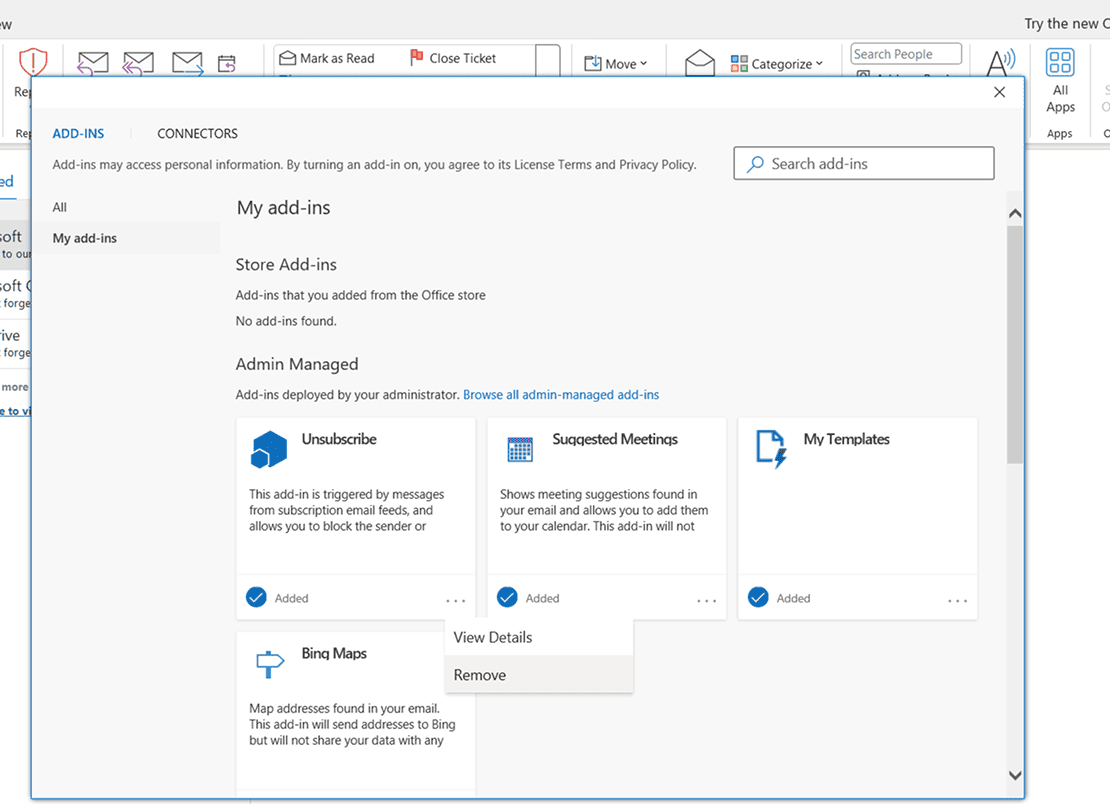
Просмотр и удаление надстроек в Outlook
Если вы не уверены, вызывает ли конкретная надстройка проблему, рекомендуется сначала её отключить. Это позволяет оценить влияние надстройки на работу Outlook без ее окончательного удаления.
Удаление надстроек в Outlook в браузере
В веб-версии Outlook откройте приложение в браузере и нажмите на значок Settings в правом верхнем углу. Затем выберите View All Outlook Settings, чтобы открыть полный набор настроек.
Перейдите в раздел Mail, затем Customize Actions и откройте вкладку Add-ins. Здесь отображаются все надстройки, установленные для вашей учётной записи. Найдите нужную надстройку и нажмите Remove для её удаления.
Хотя интерфейс Outlook в браузере может незначительно отличаться в зависимости от подписки Microsoft 365 или настроек организации, общий порядок действий остается неизменным: открыть настройки, перейти в раздел надстроек и удалить выбранный вариант.
Как включать и отключать надстройки в Outlook
Управление надстройками — это не только установка и удаление. Часто требуется временно деактивировать надстройку или включить её обратно. Такая возможность необходима при диагностике проблем или тестировании работы Outlook без определенных расширений.
Отключение надстроек в Outlook
Отключение надстройки рекомендуется в тех случаях, если Outlook работает медленнее, ведёт себя нестабильно или есть подозрение, что конкретная надстройка вызывает проблемы. В отличие от удаления, отключение является временным и не удаляет надстройку из вашей учётной записи.
В десктопном варианте Outlook откройте File, затем перейдите в Options и выберите Add-ins. В нижней части окна в выпадающем списке выберите COM Add-ins и нажмите Go. В открывшемся списке установленных надстроек снимите галочку рядом с нужной надстройкой и подтвердите выбор кнопкой OK.
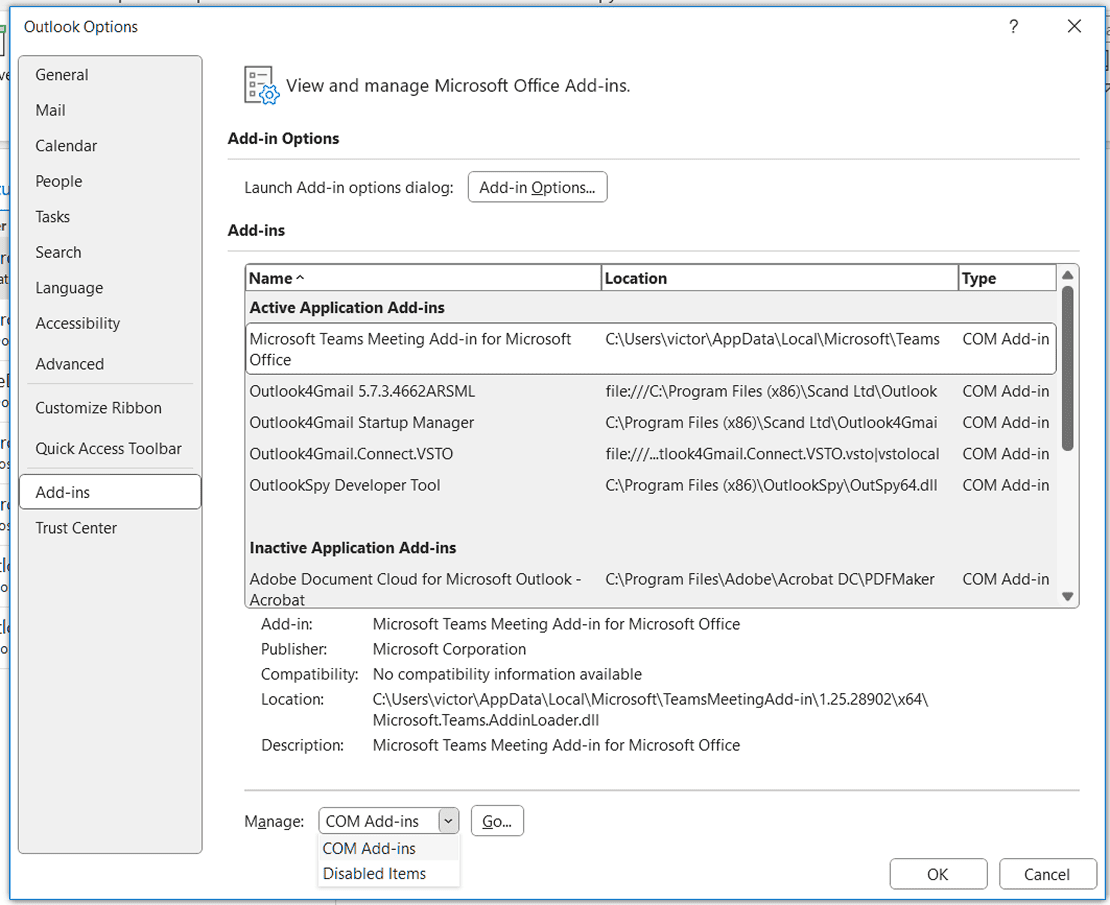
Включение и отключение COM-надстроек в настройках Outlook
В некоторых случаях потребуется перезапуск Outlook для применения изменений. После отключения надстройка перестаёт работать и исчезает из интерфейса Outlook.
Включение отключенных надстроек
Если надстройка была ранее отключена и вы хотите снова её использовать, её можно включить в тех же настройках.
Откройте File, перейдите в Options → Add-ins, затем в разделе COM Add-ins нажмите Go и установите галочку рядом с нужной надстройкой. Подтвердите изменения и при необходимости перезапустите Outlook для применения настроек.
Что важно иметь в виду
Иногда надстройка не отображается сразу после включения. В большинстве случаев проблему решает перезапуск Outlook. Кроме того, Outlook может автоматически отключать надстройки из-за снижения производительности или соблюдения политик безопасности.
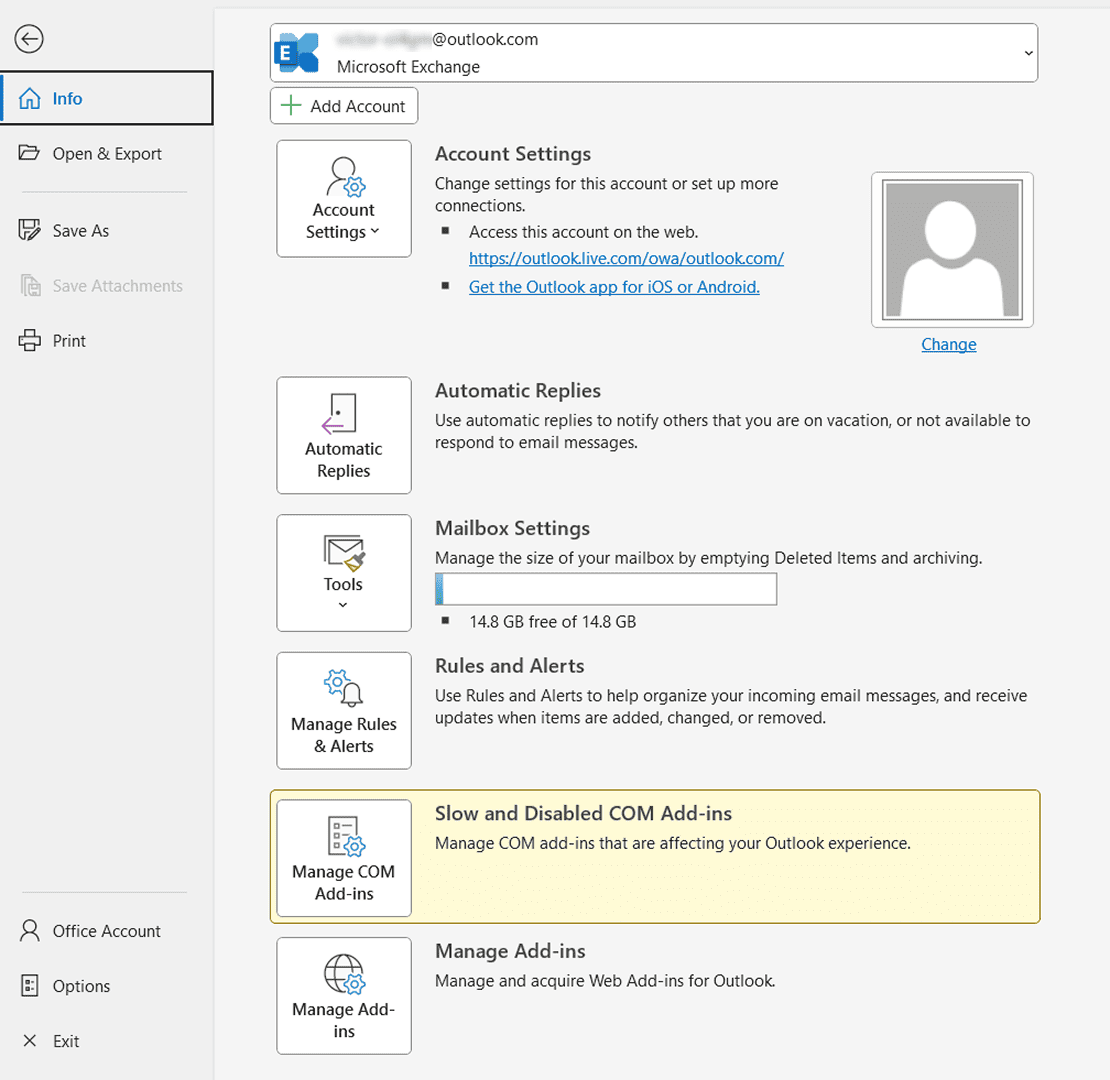
Раздел Slow and Disabled COM Add-ins в Outlook
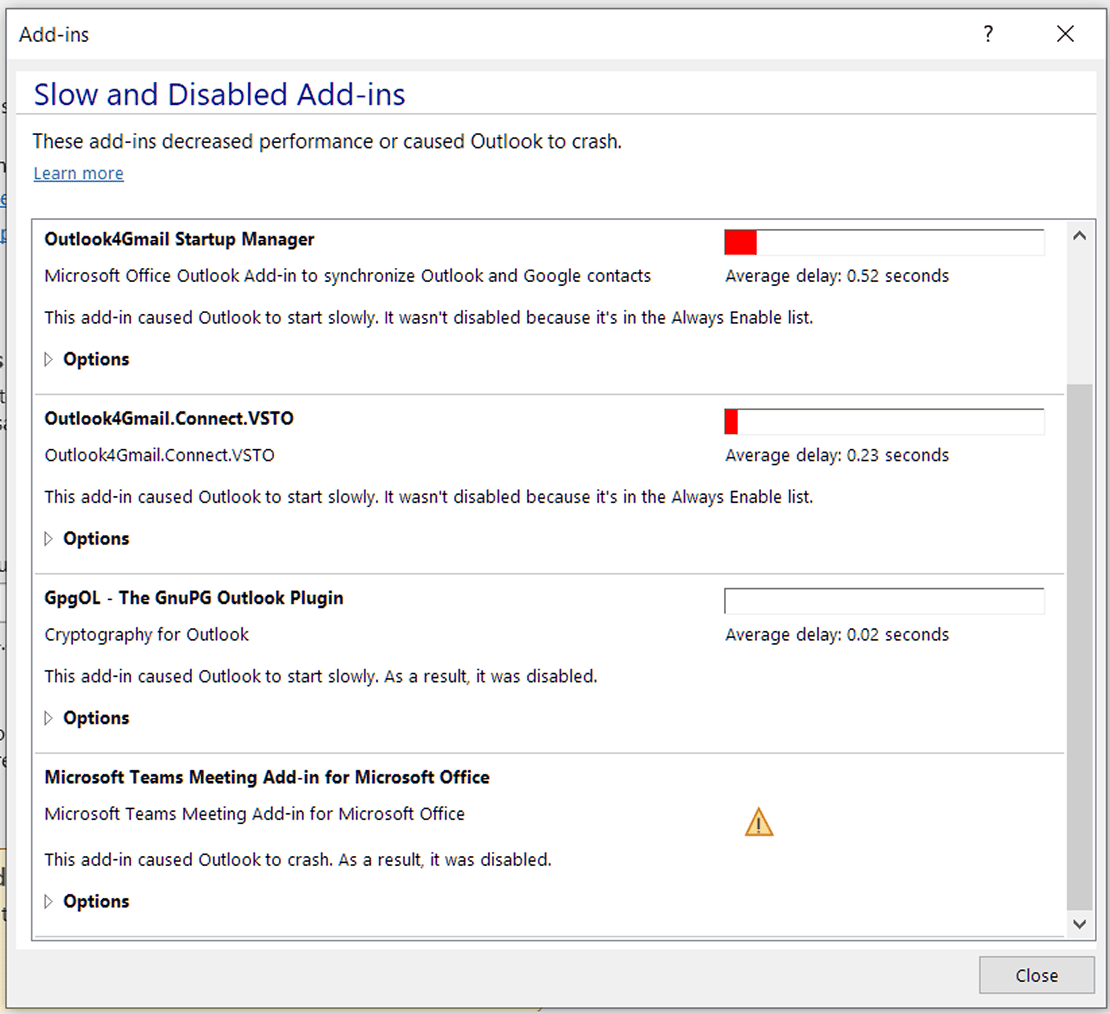
Надстройки, замедляющие работу Outlook или вызывающие ошибки
В корпоративной среде работа некоторых надстроек может блокироваться IT-ограничениями. Если надстройка постоянно отключается или не удаётся её включить, рекомендуется проверить настройки безопасности Outlook или обратиться за помощью к IT-администратору.
Управление надстройками Outlook: советы и рекомендации
Для бизнеса установка надстроек — лишь первый шаг. Ключевое значение имеет то, как эти надстройки используются со временем, поскольку каждая из них влияет на работу Outlook, даже если эффект не всегда заметен сразу.
Надстройки напрямую влияют на производительность. При слишком большом количестве активных надстроек Outlook может запускаться медленнее, письма открываться дольше, а стабильность приложения снижаться. Особенно это актуально для десктопной версии, где устаревшие или плохо реализованные надстройки часто становятся источником проблем.
Важно также регулярно просматривать список надстроек. Некоторые инструменты перестают использоваться, дублируют функциональность других систем или больше не соответствуют текущим рабочим процессам команды. Надстройки, о которых забыли, чаще создают беспорядок, чем приносят пользу.
Со временем стандартных надстроек Outlook может становиться недостаточно. По мере роста компании часто требуется более тесная интеграция с внутренними системами, адаптация процессов под конкретные задачи и более строгий контроль безопасности и прав пользователей.
Готовые решения из Microsoft Store редко полностью удовлетворяют такие потребности, поэтому компании начинают создавать кастомные надстройки Outlook, специально разработанные под их бизнес-процессы.
На этом этапе разработка кастомных надстроек превращается в часть долгосрочной цифровой стратегии, а не просто в разовое техническое решение — особенно если работать с опытной компанией, которая занимается разработкой Outlook-надстроек.
Частые проблемы с надстройками Outlook и способы их решения
Даже надёжные надстройки иногда вызывают проблемы. Ниже — самые распространённые ситуации в формате «Проблема → Причина → Решение».
Надстройка не отображается в Outlook
Проблема: Надстройка установлена, но не появляется в Outlook.
Причина: Надстройка может быть отключена, скрыта в ленте или не поддерживается текущей версией Outlook (десктопной или веб-версией).
Решение:
— Откройте File → Options → Add-ins и проверьте, не отключена ли надстройка
— Убедитесь, что надстройка поддерживает используемую версию Outlook
— Перезапустите Outlook
Надстройка автоматически отключается
Проблема: Outlook отключает надстройку без предупреждения.
Причина: Outlook может отключать надстройки, которые считает медленными, нестабильными или потенциально небезопасными.
Решение:
— Откройте File → Options → Add-ins и проверьте раздел Disabled Items
— Попробуйте включить надстройку снова
— Если проблема повторяется, стоит удалить надстройку или обратиться в поддержку
Надстройка не работает после обновления
Проблема: Надстройка перестала работать после обновления Outlook или Microsoft 365.
Причина: Надстройка может быть несовместима с новой версией или изменились требуемые разрешения.
Решение:
— Перезапустите Outlook и проверьте наличие обновлений надстройки
— Переустановите надстройку при необходимости
— Для кастомных надстроек убедитесь, что они поддерживают обновленную версию Outlook
Часто задаваемые вопросы
Почему я не могу добавлять надстройки в Outlook?
Если опция Get Add-ins недоступна или неактивна, это, как правило, связано с настройками учётной записи или политикой организации. Во многих корпоративных средах администраторы ограничивают установку сторонних надстроек по соображениям безопасности и соответствия внутренним требованиям.
Также такая ситуация может возникать при использовании устаревшей версии Outlook, неподходящего тарифа Microsoft 365 или при входе с личной, а не рабочей или учебной учётной записью.
В чём разница между отключением и удалением надстройки?
Отключение просто временно деактивирует надстройку — её можно включить обратно в любой момент. Удаление полностью убирает надстройку из Outlook, и для повторного использования потребуется установка заново. При диагностике проблем обычно лучше начинать с отключения.
Влияют ли надстройки Outlook на производительность?
Да, некоторые надстройки могут потреблять дополнительные системные ресурсы, особенно если их установлено много или они плохо оптимизированы. Проблемы с производительностью чаще проявляются на старых устройствах или при работе с большими почтовыми ящиками. Поочередное отключение надстроек помогает определить, какая из них является источником замедления.
Безопасны ли надстройки Outlook?
Надстройки из Microsoft Store проходят проверку безопасности, что снижает потенциальные риски. Однако они могут запрашивать доступ к определённым данным, поэтому важно тщательно оценивать предоставляемые разрешения. В корпоративной среде перечень разрешённых надстроек обычно определяется внутренними политиками безопасности организации.
Можно ли использовать одни и те же надстройки в десктопной и веб-версии Outlook?
Многие надстройки работают и в десктопной версии, и в браузере, так как привязаны к учётной записи Microsoft. Однако некоторые надстройки предназначены только для десктопа или имеют ограниченный функционал в веб-версии.
Можно ли создавать кастомные надстройки Outlook?
Да, компании могут создавать кастомные надстройки Outlook, полностью адаптированные под свои рабочие процессы. Такие решения часто входят в более широкую стратегию по разработке десктопного программного обеспечения или мобильных решений — особенно когда нужно интегрировать Outlook с другими системами, автоматизировать однотипные задачи или улучшить работу с почтой. Кастомные надстройки можно устанавливать внутри компании и управлять ими через инструменты администрирования Microsoft.